
在树莓派上玩 I2C 接口 oled 显示屏
2025/4/12
树莓派
本文使用
luma.oled库来对 I2C 接口 oled 显示器进行编辑
luma.oled支持 SSD1306 / SSD1309 / SSD1322 / SSD1325 / SSD1327 / SSD1331 / SSD1351 / SSD1362 / SH1106 / WS0010安装
luma.oled只需要在 python 虚拟环境中使用 pip 安装即可:pip install luma.oledPS: 小生记得这里需要一些基本配置,否则 build 过程会引发报错,按照报错提示来配置即可
1. 硬件连接
首先贴出树莓派的引脚图:
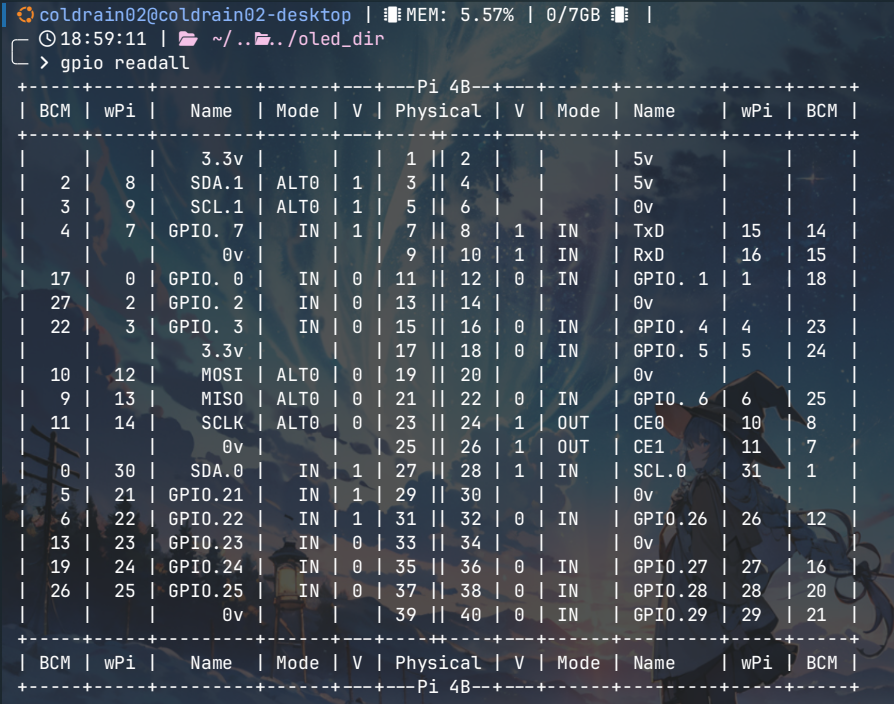
可以直接执行以下命令查看 gpio 引脚情况:
gpio readall
在图中找到 3.3v、SDA.1、SCL.1、GND 这四个引脚,分别对应 1、3、5、6 号引脚
接着在 I2C 接口的 oled 显示器上找到四个引脚:
- GND:电源地线
- VCC:电源正极,大部分 oled 模块 3.3v 即可驱动
- SCL:I2C 时钟线
- SDA:I2C 数据线
接着用双母头杜邦线连接四对引脚:3.3v-VCC、GND-GND、SDA.1-SDA、SCL.1-SCL
⚠️ 注意电源正负极不要接反了,容易把板子烧掉。
根据上文的步骤连接好 oled 模块,查找 oled 的 I2C 地址。每一个 oled 模块的 I2C 地址不一定都相同,需要先查找获取地址,同时也检查以下 oled 模块是否连接正常
输入以下指令:
sudo i2cdetect -y 1
输出以下界面:
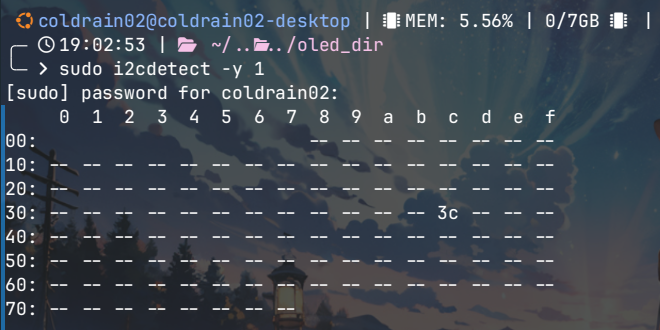
上图中,3c 代表的就是 oled 模块的 I2C 地址。
2. 代码调试
这部分要注意自己的硬件信息,不要盲目 copy
将下面的这段代码复制到 .py 文件中,尝试运行调试:
from luma.core.interface.serial import i2c, spi
from luma.core.render import canvas
from luma.oled.device import ssd1306, ssd1325, ssd1331, sh1106
from time import sleep
import random

__version__ = 1.0
# 初始化端口
serial = i2c(port=1, address=0x3c)
# 初始化设备,这里改 ssd1306, ssd1325, ssd1331, sh1106
device = sh1106(serial)

with canvas(device) as draw:
    draw.ellipse((44, 32, 84, 60), outline="white", fill="white")
    draw.rectangle((44, 32, 84, 46), outline="black", fill="black")
    draw.line((54, 46, 54, 60), fill="black")
    draw.line((64, 46, 64, 60), fill="black")
    draw.line((74, 46, 64, 60), fill="black")
    draw.ellipse((24, 12, 44, 32), outline="white", fill="white")
    draw.ellipse((84, 12, 104, 32), outline="white", fill="white")

sleep(10)   # oled 显示器显示 10 秒
如果不出意外的话,oled 显示器上会出现下面这个笑脸 😁:
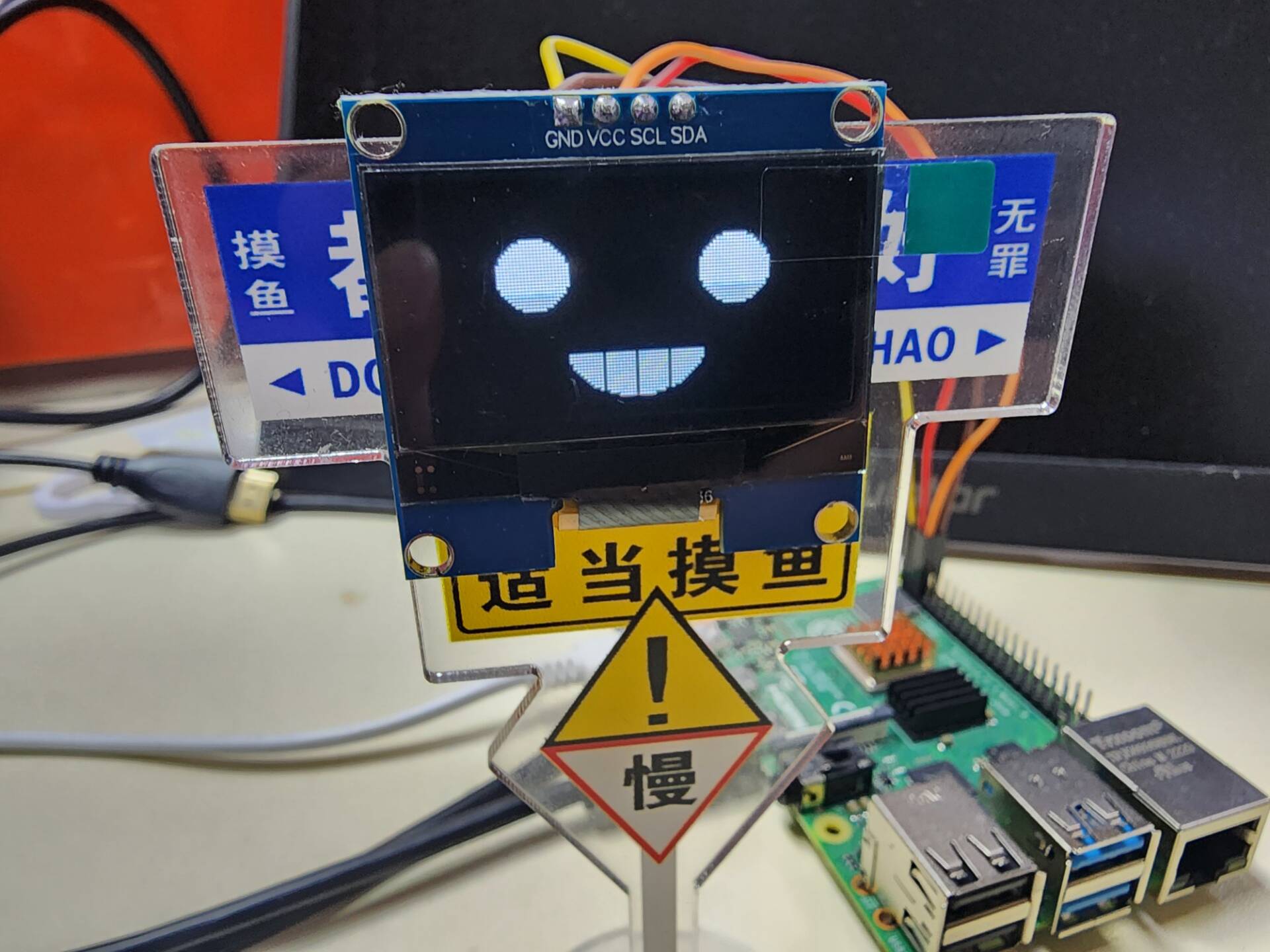
下面来具体讲一讲上面这段代码:
# 初始化设备,这里改 ssd1306, ssd1325, ssd1331, sh1106
device = sh1106(serial)
这段代码主要作用是初始化设备
- 如果 oled 的驱动芯片不是 sh1106,需要更换对应的函数名
- 如果 oled 尺寸不同,则需要传不同的参数,例如如果是 0.91 寸的 128*64 的 oled 则代码应修改为
device = ssd1306(serial, width=128, height=64)
with canvas(device) as draw:
    draw.ellipse((44, 32, 84, 60), outline="white", fill="white")
    draw.rectangle((44, 32, 84, 46), outline="black", fill="black")
canvas英文单词含义为画布,意思是可以在这里输入各种需要显示的内容。- 这段代码使用了
with...as...:语法,关于 with 的详细用法可以暂且不论,这里可以简单地理解为先执行canvas函数,然后返回对象赋值给draw变量,用此语法创建的对象,会在使用结束后自动释放资源,常用于打开某个文件夹,之后自动关闭文件夹。 draw.ellipse()为画椭圆的函数。draw.rectangle()为画矩形的函数,类似的还有画直线、三角形等。
3. 显示汉字
代码如下:
from luma.core.interface.serial import i2c, spi
from luma.core.render import canvas
from luma.oled.device import ssd1306, ssd1325, ssd1331, sh1106
from time import sleep
from PIL import ImageFont

# 初始化端口
serial = i2c(port=1, address=0x3c)
# 初始化设备
device = sh1106(serial)
# 调用显示函数
font = ImageFont.truetype('../source/msyh/msyh.ttf')

with canvas(device) as draw:
    draw.rectangle(device.bounding_box, outline="white", fill="black")
    draw.text((5, 10), "精灵们今天非常开心!他们", fill="white", font=font)
    draw.text((5, 24), "会尽可能给所有人带来好运", fill="white", font=font)
    draw.text((5, 38), "的。", fill="white", font=font)

# 显示 5s
sleep(5)
显示效果如下:
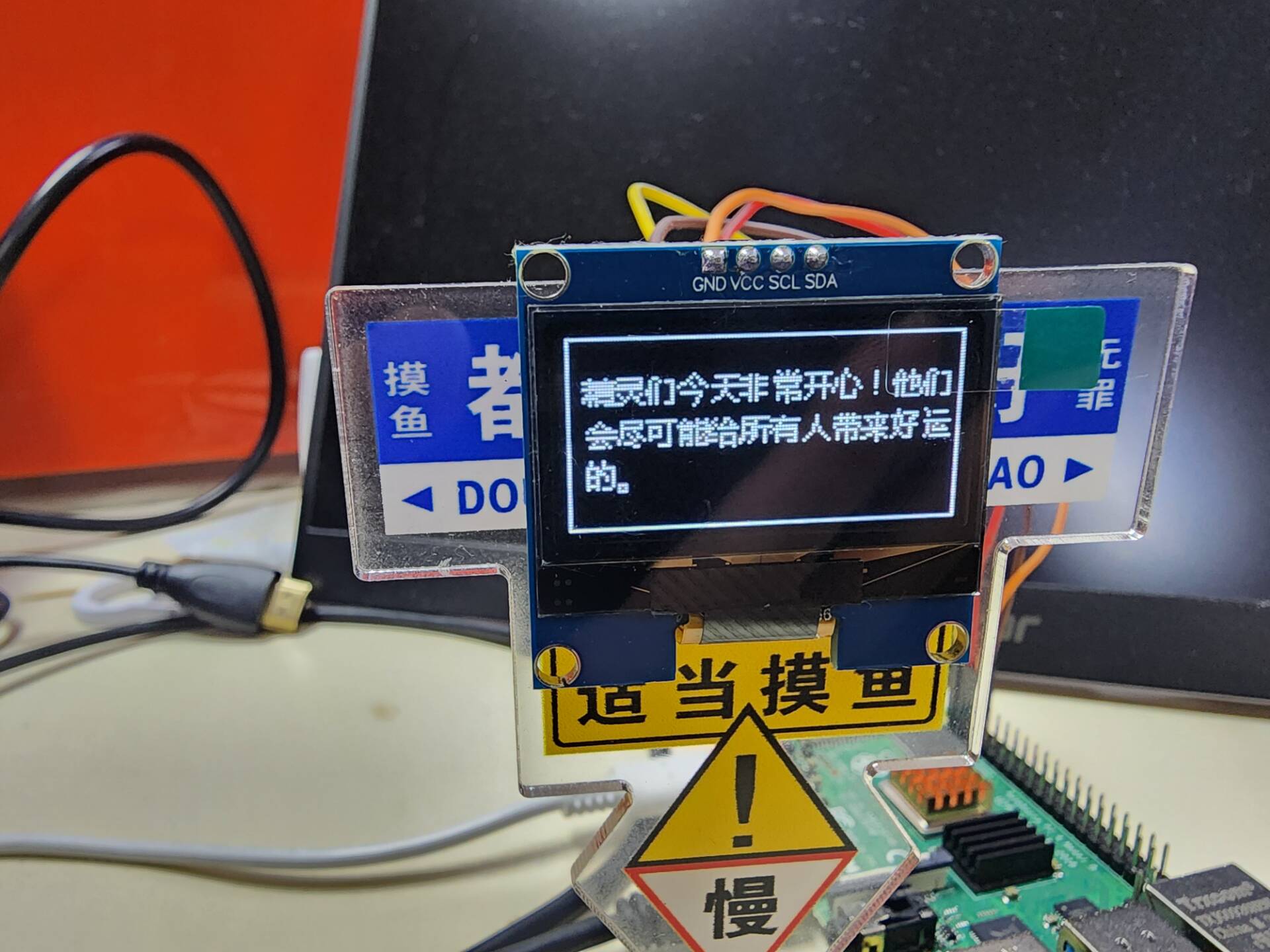
代码解析:
from PIL import ImageFont这个是强大的PIL库中的字体类,显示汉字,默认字体就不行了,所以需要新增字体文件font = ImageFont.truetype("../source/msyh/msyh.ttf")这段代码的含义是调用当前目录下的字体文件msyh.ttf创建一个字体类,msyh.ttf是微软雅黑字体,可以上网自行下载,也可以下载安装其他字体。draw.text((5, 10), "精灵们今天非常开心!他们", fill="white", font=font)的含义是在 (5, 10) 位置显示汉字
4. 其他 API
具体参考官方文档